

Logo depois de entrar, a plataforma abre na tela principal, com o mapa e os seus veículos. Ela tem cinco partes. Este capítulo mostra o que é cada uma, para você saber onde procurar cada coisa.
A tela inteira
O mapa ocupa o meio da tela. Cada seta é um veículo, apontando para onde ele está indo, com o nome e a velocidade na etiqueta. Em volta do mapa ficam as cinco partes numeradas na foto.
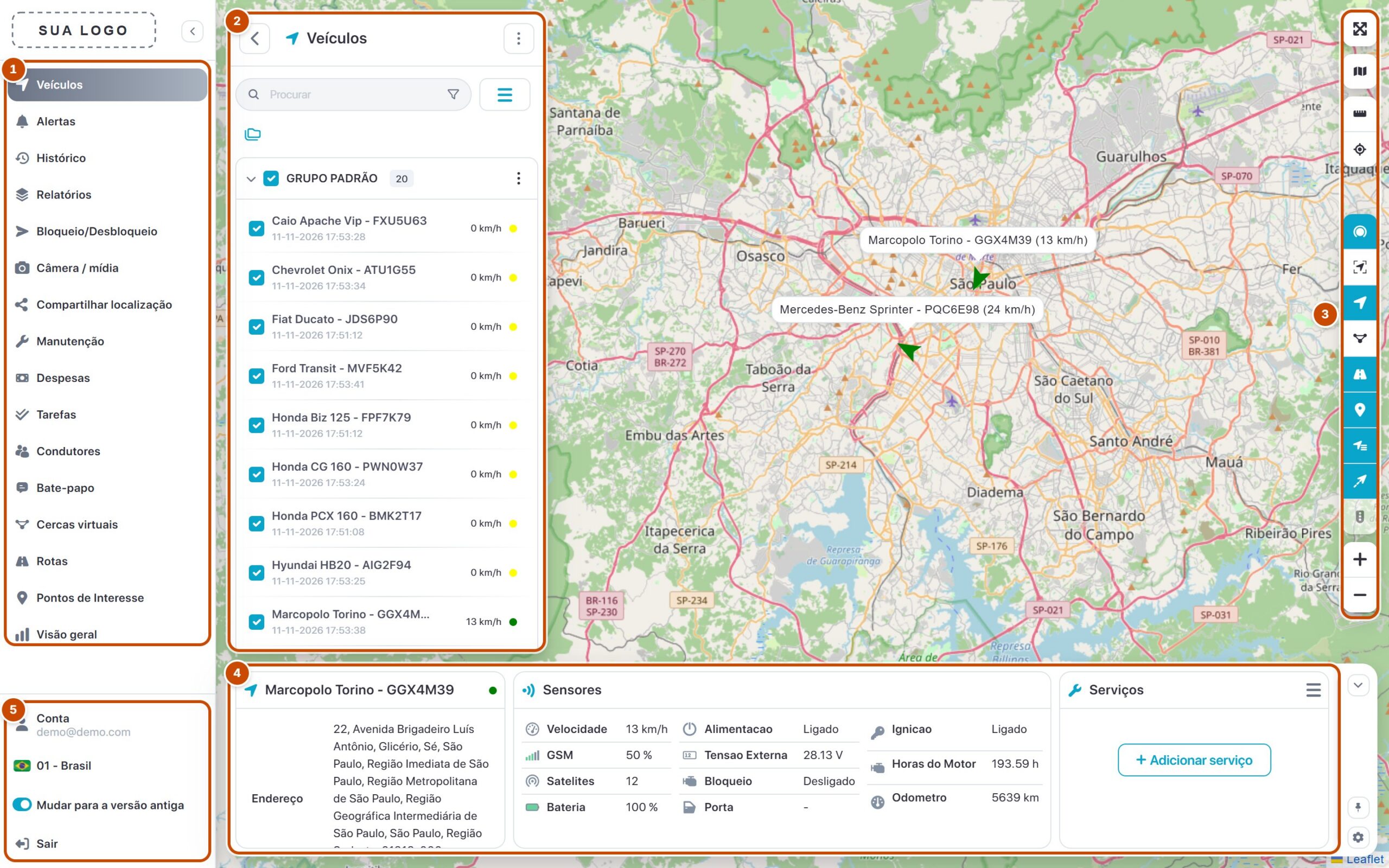
- Menu lateral. Leva a cada função da plataforma: veículos, alertas, histórico, relatórios e as outras.
- Lista de veículos. Todos os veículos da sua conta, com a velocidade e a hora da última posição de cada um. A bolinha ao lado fica verde quando o veículo está andando e amarela quando está parado. Clique num veículo para ver onde ele está.
- Controles do mapa. Botões para escolher o mapa de fundo, medir distâncias, aproximar e afastar e escolher o que aparece no mapa.
- Painel do veículo. Os detalhes do veículo escolhido na lista: endereço, sensores e serviços.
- Sua conta. Os dados da sua conta, o idioma, a troca de versão da plataforma e o botão de sair.
As fotos deste manual são da conta de demonstração. Na sua tela aparecem a logo da empresa que fornece o seu rastreamento e os seus veículos.
O menu lateral
O menu fica sempre à esquerda. Cada item abre uma função: algumas aparecem no painel ao lado do mapa, como a lista de veículos, e outras abrem numa janela por cima dele, como os relatórios.
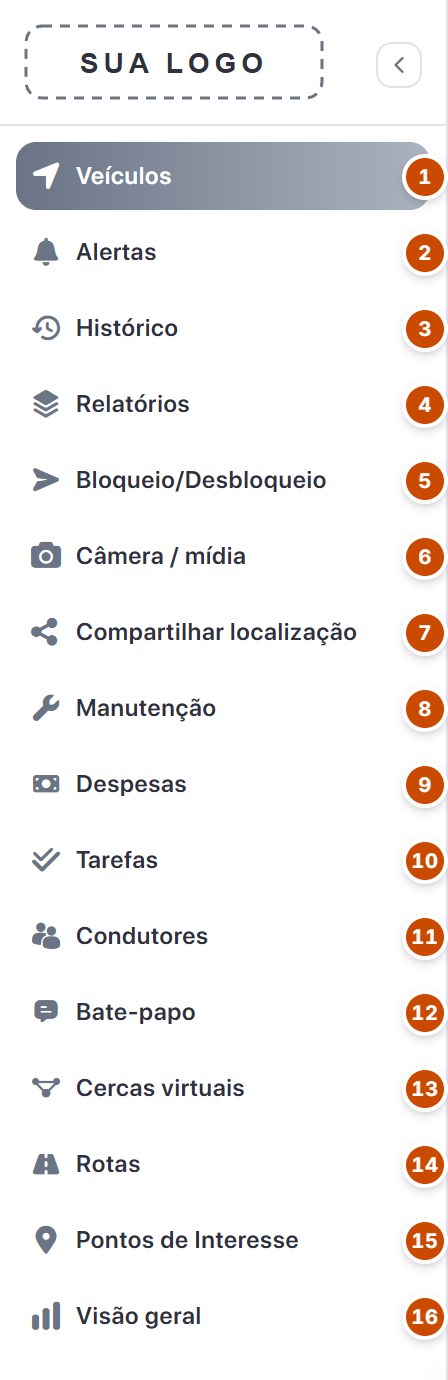
- Veículos: a lista dos seus veículos. É a tela que abre quando você entra.
- Alertas: os avisos que a plataforma registrou, como um veículo que saiu de uma cerca virtual.
- Histórico: o caminho que um veículo fez num período que você escolhe.
- Relatórios: relatórios para ver na tela, baixar ou receber por e-mail, na hora ou programados.
- Bloqueio/Desbloqueio: envia ao rastreador o comando de bloquear ou desbloquear o veículo, na hora ou agendado.
- Câmera / mídia: as fotos e os vídeos dos rastreadores que têm câmera.
- Compartilhar localização: cria um link para outra pessoa acompanhar um veículo, com data para o link vencer.
- Manutenção: os avisos de manutenção por distância rodada, por uso do motor ou por dias.
- Despesas: os gastos de cada veículo, com quantidade, valor e data.
- Tarefas: serviços com endereço e horário para os veículos, como entregas.
- Condutores: o cadastro dos motoristas, com telefone, e-mail e o cartão de identificação (RFID).
- Bate-papo: a troca de mensagens com os aparelhos que aceitam conversa.
- Cercas virtuais: áreas desenhadas no mapa que avisam quando um veículo entra ou sai delas.
- Rotas: caminhos desenhados no mapa, como o trajeto de uma entrega.
- Pontos de Interesse: lugares marcados no mapa, como clientes, bases e postos.
- Visão geral: um resumo da frota, com veículos andando e parados, alertas, tarefas e quilômetros rodados.
A seta ‹ no alto do menu, ao lado da logo, recolhe o menu e deixa só os ícones. O mapa ganha mais espaço. Clique de novo para abrir.
Os controles do mapa
Os botões na beirada direita do mapa mudam o que você vê nele. Nos botões de ligar e desligar, azul quer dizer ligado e branco, desligado.
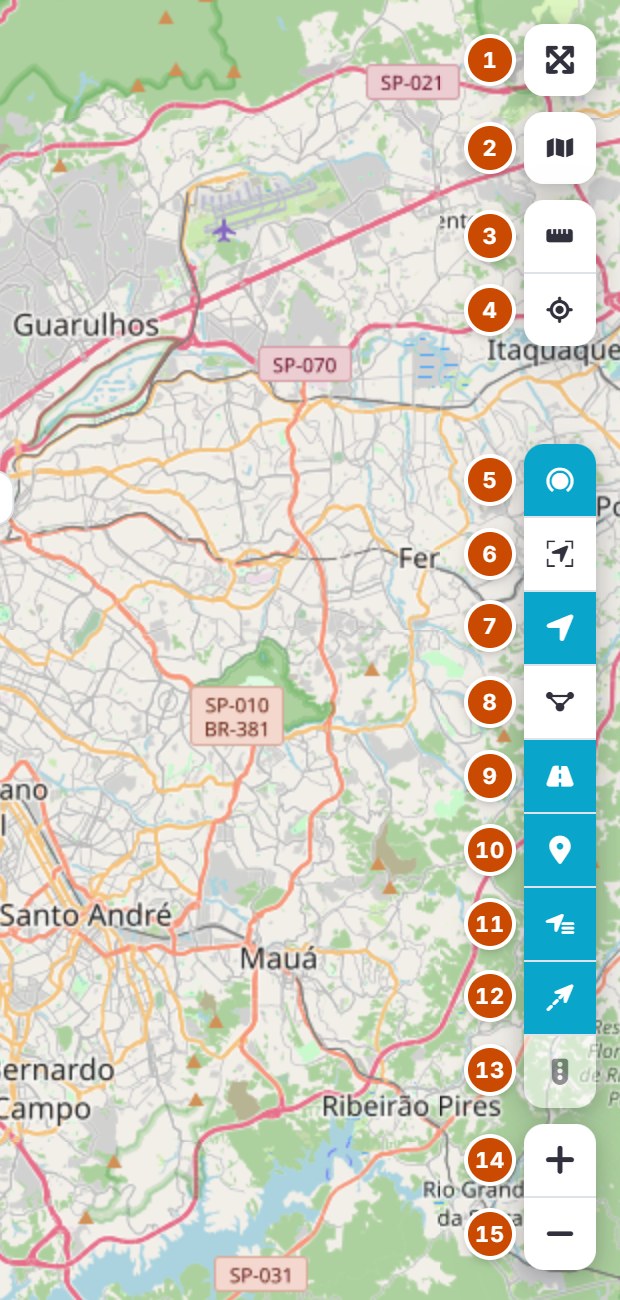
- Tela cheia: o mapa ocupa a tela toda. Clique de novo para voltar.
- Mapas: escolhe o mapa de fundo.
- Medir distância: mede a distância entre os pontos que você marca no mapa.
- Mostrar endereço: mostra o endereço do ponto que você clica no mapa.
- Conjunto: junta os veículos que estão perto num círculo com o número deles, para o mapa não ficar poluído. Desligado, cada veículo aparece sozinho.
- Ajustar rastreadores no mapa: enquadra o mapa para caberem todos os veículos.
- Veículos: mostra ou esconde os veículos no mapa.
- Cercas virtuais: mostra ou esconde as cercas virtuais.
- Rotas: mostra ou esconde as rotas.
- Pontos de Interesse: mostra ou esconde os pontos de interesse.
- Mostrar nomes: mostra ou esconde a etiqueta de cada veículo, com o nome e a velocidade.
- Mostrar caudas: mostra o rastro dos últimos pontos atrás de cada veículo.
- Trânsito: mostra o trânsito nas ruas, quando o mapa de fundo tem essa informação. Apagado, como na foto, ele não funciona com o mapa escolhido.
- Ampliar: aproxima o mapa. A roda do mouse faz o mesmo.
- Diminuir o zoom: afasta o mapa.
O painel do veículo
Embaixo do mapa fica o painel do veículo escolhido na lista. Os quadros mostram a situação dele naquele momento.

- Veículo: o nome, a bolinha da situação, o endereço onde ele está, a data e a hora da última posição, há quanto tempo está parado e o condutor.
- Sensores: o que o rastreador mede, como velocidade, ignição, bateria, sinal de celular (GSM) e satélites. Os sensores mudam de um veículo para outro, conforme o rastreador instalado.
- Serviços: as manutenções programadas do veículo, como a troca de óleo. O botão Adicionar serviço cria uma nova.
- Botões do painel: a seta recolhe o painel, o alfinete fixa o painel na tela e a engrenagem configura os quadros.
O painel tem mais quadros à direita desses três, como Street View, Câmeras, Combustível, Eventos recentes e Condutor. Role o painel para o lado para ver todos.
A sua conta
No pé do menu lateral ficam a sua conta, o idioma, a troca de versão e o botão de sair.
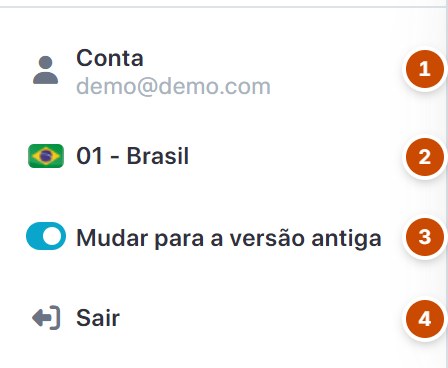
- Conta: mostra o e-mail com que você entrou e abre os seus dados, a troca de senha e as configurações da conta.
- Idioma: o idioma da plataforma. Clique para trocar.
- Mudar para a versão antiga: volta para a versão anterior da plataforma.
- Sair: encerra o acesso neste navegador. Use sempre que o computador for de outras pessoas também.
Este manual mostra a versão nova da plataforma. Se a sua tela estiver bem diferente das fotos, a conta pode estar na versão antiga: procure no menu a opção de mudar para a versão nova.